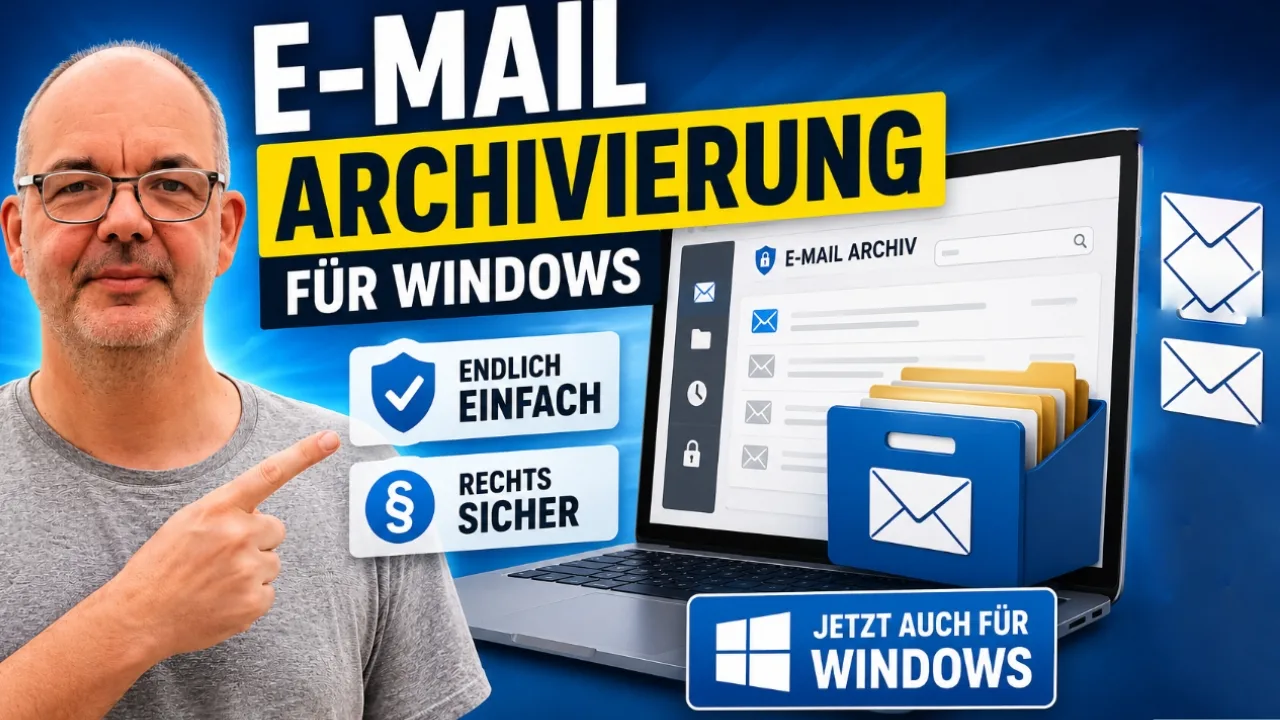
E-Mail Archivierung für Windows. Endlich einfach & rechtssicher
Viele Selbständige, Freiberufler und Unternehmen in Deutschland kennen das Problem: Geschäftliche E-Mails müssen über einen langen Zeitraum aufbewahrt werden. Gleichzeitig sind viele Lösungen kompliziert, teuer oder arbeiten vollständig in der Cloud. Genau deshalb habe ich eine eigene Software entwickelt, mit der ihr eure E-Mails lokal auf eurem Windows-PC archivieren könnt.
In meinem neuen YouTube-Video zeige ich euch Schritt für Schritt, wie die E-Mail-Archivierung unter Windows funktioniert, wie ihr die Software installiert und wie ihr eure E-Mails lokal sichert.
Hier könnt ihr die Software herunterladen:
Mail Archive für Windows herunterladen
Hier geht es direkt zum Video:
E-Mail Archivierung für Windows auf YouTube ansehen
Warum E-Mail-Archivierung so wichtig ist
In Deutschland müssen geschäftliche E-Mails oft über viele Jahre hinweg aufbewahrt werden. Dazu gehören zum Beispiel Rechnungen, Angebote, Auftragsbestätigungen und wichtige geschäftliche Kommunikation. Für viele kleinere Unternehmen und Selbständige ist das Thema allerdings oft unnötig kompliziert.
Mit meiner Software möchte ich genau hier ansetzen. Die E-Mails werden lokal auf eurem Computer gespeichert. Dadurch habt ihr die Kontrolle über eure Daten und seid nicht zwingend auf eine externe Cloud-Lösung angewiesen.
Lokale Speicherung in einer SQL-Datenbank
Ein wichtiger Vorteil der Software ist die lokale Speicherung. Eure E-Mails werden in einer SQL-Datenbank auf eurem eigenen Computer gesichert. Ihr könnt selbst festlegen, wo diese Daten gespeichert werden sollen. Der Speicherort kann also zum Beispiel auf einer internen Festplatte, einer externen Festplatte oder in einem synchronisierten Cloud-Ordner liegen.
Damit bleibt ihr flexibel. Die Daten können verschoben, gesichert oder dupliziert werden. Besonders für Backups ist das ein großer Vorteil.
Installation unter Windows
Im Video zeige ich euch die Installation der Windows-Version. Ursprünglich wurde die Software für den Mac entwickelt, inzwischen gibt es aber auch eine Version für Windows. Nach der Installation könnt ihr direkt mit der Einrichtung beginnen und euer erstes E-Mail-Konto hinzufügen.
Die Software ist so aufgebaut, dass auch Nutzer ohne tiefes technisches Wissen Schritt für Schritt durch die Einrichtung geführt werden.
E-Mail-Konto hinzufügen mit dem Wizard
Beim Hinzufügen eines Kontos unterstützt euch ein Wizard. Dieser hilft dabei, die richtigen Einstellungen vorzunehmen. Besonders bei Anbietern wie Gmail ist das hilfreich, da dort zum Beispiel ein App-Passwort benötigt werden kann.
Im Video zeige ich den Ablauf anhand eines Testkontos und erkläre, wie die Verbindung eingerichtet wird.
Ordner auswählen und Archivierung steuern
Nicht immer möchte man direkt das gesamte Postfach archivieren. Deshalb könnt ihr auswählen, welche Ordner synchronisiert und archiviert werden sollen. Zusätzlich lässt sich festlegen, ab welchem Datum E-Mails archiviert werden.
Das ist besonders praktisch, wenn man Speicherplatz sparen möchte oder nur bestimmte Zeiträume sichern will.
Archivierte E-Mails durchsuchen
Nach der Synchronisation könnt ihr eure archivierten E-Mails direkt in der Software durchsuchen. Im Video zeige ich, wie die Suche funktioniert und wie einzelne E-Mails in der Detailansicht angezeigt werden.
Dadurch eignet sich die Software nicht nur zur reinen Sicherung, sondern auch als praktisches Archiv, in dem ihr alte Nachrichten schnell wiederfindet.
Flexible Archivstruktur für Anhänge und Dateien
Neben der Datenbank können auch zugehörige Dateien und Anhänge strukturiert abgelegt werden. Dazu gehören zum Beispiel Bilder, PDFs und weitere Dateianhänge. So bleibt euer E-Mail-Archiv übersichtlich und nachvollziehbar.
Mehrsprachigkeit und individuelle Einstellungen
Die Software unterstützt mehrere Sprachen und bietet verschiedene Einstellungsmöglichkeiten. Ihr könnt sie also an eure eigenen Anforderungen anpassen. Besonders wichtig war mir, dass die Lösung flexibel bleibt und nicht nur für einen einzigen Anwendungsfall funktioniert.
Pro-Version und Upgrade-Möglichkeiten
Für den Einstieg könnt ihr die Software testen. Wer mehr Konten oder größere Datenmengen verwalten möchte, kann auf die Pro-Version upgraden. Im Video zeige ich auch den Demo-Modus, die Preisinfo und die Eingabe eines Lizenzkeys.
Die Pro-Version richtet sich besonders an Nutzer, die regelmäßig E-Mails archivieren und mehrere Konten verwalten möchten.
Für wen ist Mail Archive interessant?
Die Software eignet sich besonders für:
Selbständige, die ihre geschäftlichen E-Mails lokal sichern möchten
kleine Unternehmen, die eine einfache Archivierungslösung suchen
Windows-Nutzer, die keine reine Cloud-Lösung verwenden möchten
Nutzer, die alte E-Mails schnell durchsuchen und wiederfinden wollen
alle, die eine flexible Alternative zu teuren Abo-Lösungen suchen
Inhalte des Videos
Intro und Begrüßung
Thema: Mails archivieren
Eigene Lösung für lokale E-Mail-Archivierung
Installation und Unterschiede zwischen Mac und Windows
Speicherortwahl und SQL-Datenbank-Erstellung
Lokale Archivstruktur für PDFs, Bilder und Ordner
Mehrsprachigkeit und flexible Speicheranpassung
Konto hinzufügen und Testlauf
Gmail-Konfiguration und App-Passwort-Einrichtung
Ordnerauswahl und Synchronisationseinstellungen
E-Mail-Synchronisation und Download
Archivierte E-Mails durchsuchen und Detailansicht
Pro-Upgrade und Preisinfo
Demo-Modus und Lizenzkey-Eintragung
Fazit und Verabschiedung
Fazit
Mit Mail Archive für Windows möchte ich eine einfache und flexible Lösung für die lokale E-Mail-Archivierung anbieten. Die Software speichert eure E-Mails lokal, gibt euch Kontrolle über den Speicherort und hilft dabei, wichtige Nachrichten langfristig wiederzufinden.
Wenn ihr eure E-Mails unter Windows archivieren möchtet, könnt ihr die Software über den folgenden Link herunterladen und testen:
Jetzt Mail Archive für Windows herunterladen
Ich freue mich über euer Feedback, Verbesserungsvorschläge und natürlich über eure Erfahrungen mit der Software.